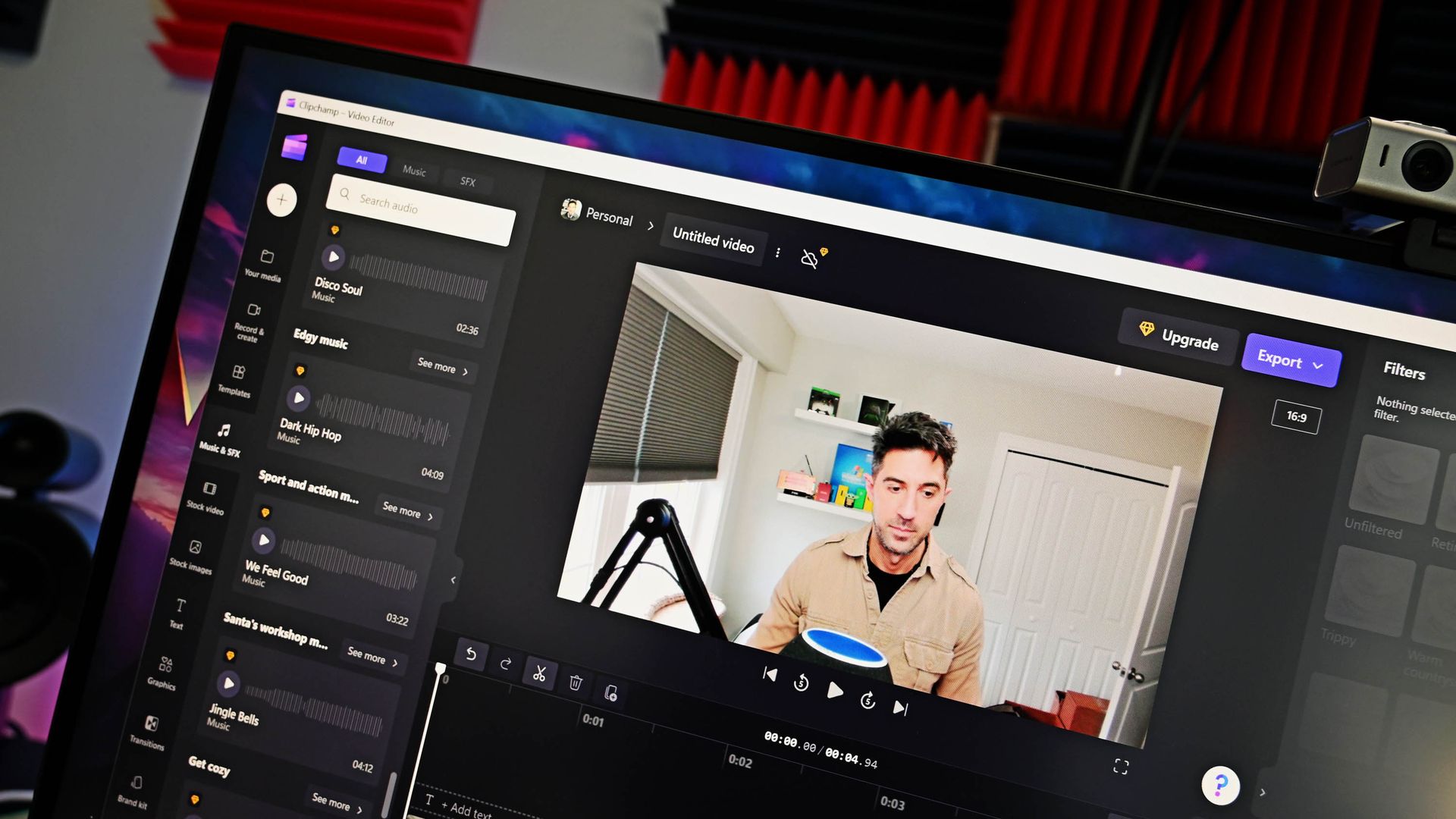
BENGKULU — Clipchamp, editor video bawaan Windows 11, kini punya fitur upscale video hingga 4K berkat teknologi AI bernama Video Super Resolution. Prosesnya berjalan lokal di perangkat yang kompatibel, termasuk PC Copilot+ atau laptop dengan NPU, CPU, dan GPU yang mendukung. Fitur ini berguna untuk membuat rekaman lama atau beresolusi rendah tampil lebih tajam di layar besar.
Microsoft menambahkan kemampuan upscale berbasis kecerdasan buatan ke Clipchamp melalui fitur bernama Video Super Resolution. Fitur ini menaikkan resolusi klip video yang dipilih dan menambahkan detail agar konten terlihat lebih jelas, tanpa perlu mengunggah file ke server cloud. Semua proses dikerjakan secara lokal di perangkat Windows yang memenuhi syarat.
Berdasarkan pengujian langsung, fitur ini mampu menangani berbagai jenis klip, termasuk rekaman dengan kontras tinggi dan objek yang bergerak. Hasilnya memang tidak bisa mengubah footage berkualitas buruk menjadi sempurna, tetapi cukup untuk membuat video lama layak ditonton di monitor beresolusi tinggi.
Cara Kerja Video Super Resolution
Video Super Resolution memanfaatkan prosesor AI untuk meningkatkan resolusi klip yang dipilih. Pada perangkat Copilot+ PC atau PC dengan NPU yang kompatibel, fitur ini akan mengandalkan chip tersebut. Namun, perangkat tanpa NPU tetap bisa menjalankannya selama CPU dan GPU-nya mendukung.
Sebagai contoh, laptop dengan Intel Core i9 Generasi ke-11 (11950H) dan NVIDIA GeForce RTX 3070 terbukti mampu melakukan upscale di Clipchamp. Artinya, pengguna tidak harus memiliki perangkat terbaru untuk mencoba fitur ini.
Langkah Upscale Video di Clipchamp
- Impor file video ke timeline proyek melalui menu Import media.
- Seret klip ke timeline proyek.
- Pilih klip yang ingin di-upscale.
- Klik ikon Upscale di sisi kanan layar.
- Pilih resolusi target, misalnya hingga 4K.
- Klik tombol Upscale untuk memulai proses.
Jika hasilnya kurang memuaskan, pengguna bisa mengembalikan klip ke versi asli hanya dengan satu klik. Perlu dicatat, saat ini belum ada cara untuk meng-upscale seluruh proyek sekaligus. Pengguna harus memilih dan memproses klip satu per satu.
Catatan soal Akun Microsoft
Clipchamp sempat menuai kritik karena mewajibkan pengguna masuk dengan akun Microsoft untuk mengedit proyek. Kebijakan ini dinilai membatasi, terutama bagi pengguna yang ingin mengolah video tanpa terhubung ke akun. Meski begitu, selama syarat tersebut dipenuhi, Clipchamp tetap menjadi editor video yang cukup mumpuni.
Kehadiran fitur upscale 4K ini menambah nilai tawar Clipchamp sebagai editor bawaan Windows 11. Pengguna yang sering mengolah rekaman lama, konten arsip, atau video dari perangkat beresolusi rendah bisa memanfaatkannya untuk meningkatkan kualitas visual tanpa aplikasi pihak ketiga.