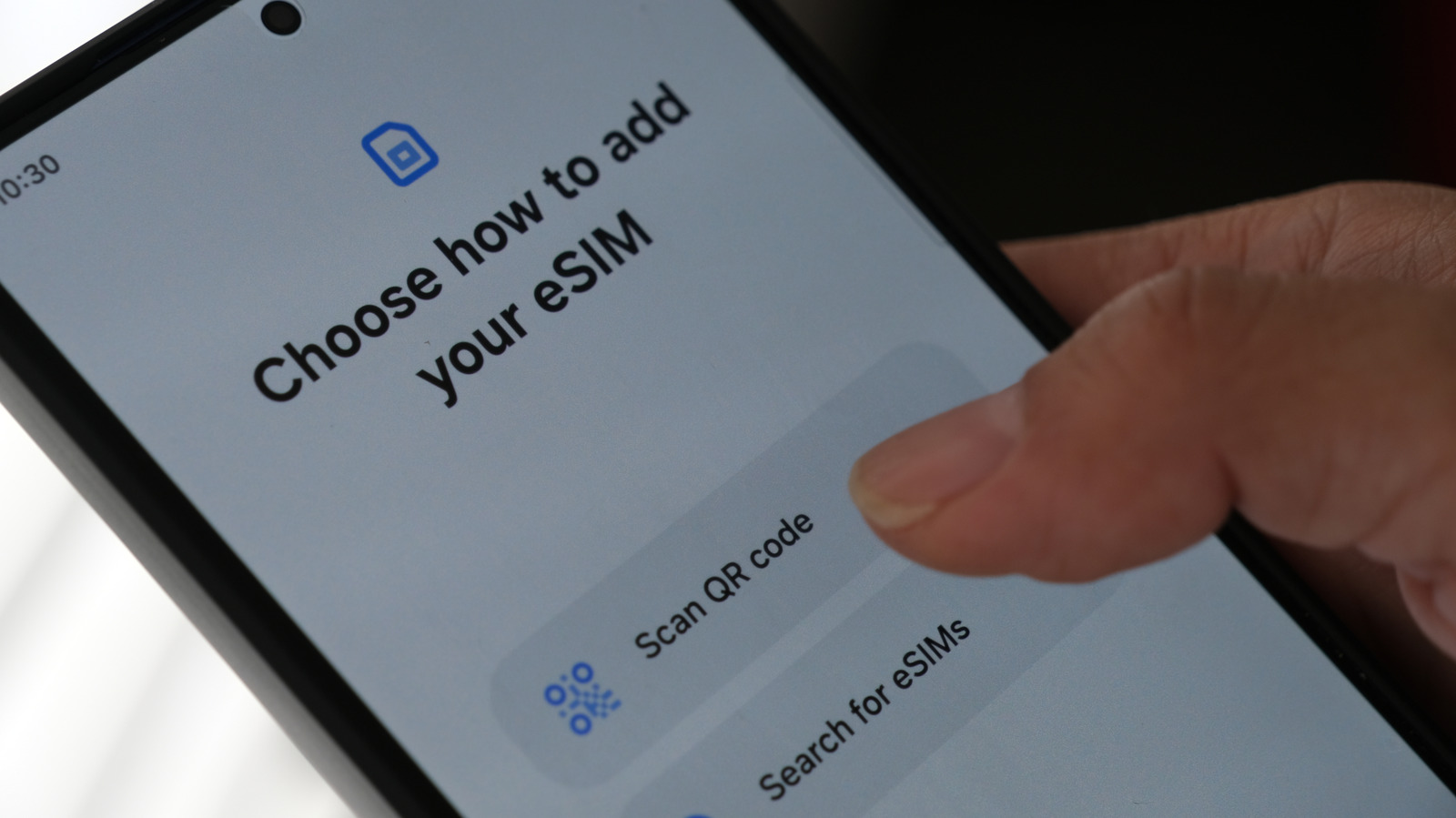
BENGKULU — Setelah melewati proses setup awal, sebagian besar pengguna langsung terburu-buru menginstal aplikasi atau memindahkan data. Padahal, ada beberapa opsi sistem yang perlu disesuaikan terlebih dulu. Mulai dari kecerahan layar, durasi layar aktif, hingga fitur keamanan yang jarang diketahui, semuanya bisa diatur dalam hitungan menit.
Kecerahan Adaptif: Matikan atau Turunkan Titik Awalnya
Fitur adaptive brightness atau kecerahan otomatis sudah aktif secara default di hampir semua HP Android baru. Fungsinya memang praktis: sensor cahaya akan menyesuaikan tingkat kecerahan sesuai kondisi sekitar. Saat di luar ruangan, layar otomatis terang; saat di dalam ruangan, kembali redup.
Sayangnya, banyak pengguna justru mengeluh fitur ini menguras baterai lebih boros. Pasalnya, sensor terus bekerja dan layar sering naik-turun kecerahan secara drastis. Alih-alih menghemat daya, efeknya malah sebaliknya—terutama jika pengguna sering berpindah tempat antara ruangan terang dan teduh.
Cara mematikannya: buka Settings > Display, lalu matikan toggle Adaptive Brightness. Alternatifnya, geser slider kecerahan ke posisi lebih rendah dari bawaan pabrik. Untuk akses pengaturan yang lebih dalam, kamu perlu mengaktifkan Developer Mode terlebih dulu melalui menu About Phone.
Screen Timeout: Sesuaikan dengan Kebiasaan Membaca
Durasi layar otomatis mati (screen timeout) di HP Android baru biasanya disetel 30 detik. Angka ini terlalu singkat jika kamu sedang membaca artikel, chat panjang, atau melihat resep masakan. Layar bisa mati di tengah aktivitas hanya karena jari tidak menyentuh layar selama beberapa detik.
Rekomendasi paling aman: naikkan ke 1 menit atau 2 menit. Caranya masuk ke Settings > Display > Screen Timeout. Pilihan yang tersedia mulai dari 15 detik hingga 10 menit. Pada perangkat tertentu seperti Samsung Galaxy S25 Ultra, ada opsi Keep screen on while viewing yang memanfaatkan kamera depan untuk mendeteksi wajah. Jika kamu sering membaca tanpa banyak menyentuh layar, fitur ini patut dicoba.
Screen Pinning: Kunci Aplikasi Saat HP Dipinjamkan
Pernah meminjamkan HP ke teman atau kolega, tapi khawatir mereka membuka aplikasi lain? Android punya fitur bernama screen pinning. Fungsinya mengunci satu aplikasi agar tidak bisa ditutup atau dialihkan ke aplikasi lain selama fitur ini aktif.
Cara mengaktifkannya: buka Settings > Security (atau More Security Settings di Samsung), lalu aktifkan toggle Allow apps to be pinned. Setelah itu, buka tampilan recent apps dengan swipe dari tengah layar ke atas. Di bagian atas ikon aplikasi yang ingin dikunci, tap ikon aplikasi tersebut, lalu pilih opsi pin.
Untuk membuka kunci, cukup swipe ke atas dan tahan, atau tekan dan tahan tombol back dan overview secara bersamaan. Fitur ini juga berguna saat HP ada di saku—misalnya, kamu bisa memin aplikasi pemutar musik agar tidak berpindah aplikasi saat kantong basah atau bergerak aktif.
Bloatware: Hapus Aplikasi Bawaan yang Tidak Dipakai
HP Android baru, terutama dari merek seperti Samsung, Xiaomi, atau Oppo, biasanya sudah dibekali puluhan aplikasi bawaan alias bloatware. Sebagian berguna, sebagian lagi hanya memenuhi layar dan menghabiskan ruang penyimpanan. Beberapa bahkan berjalan di latar belakang dan menguras baterai.
Langkah pertama: buka daftar aplikasi di laci aplikasi, lalu identifikasi mana yang benar-benar tidak pernah kamu pakai. Aplikasi seperti game demo, layanan streaming pihak ketiga, atau alat edit foto bawaan pabrik biasanya bisa langsung dicopot. Caranya: tekan dan tahan ikon aplikasi, lalu pilih Uninstall atau Disable jika opsi hapus tidak tersedia.
Untuk aplikasi yang tidak bisa dihapus sama sekali (system app), opsi Disable sudah cukup efektif. Aplikasi tersebut tidak akan muncul di laci aplikasi dan tidak akan berjalan di latar belakang. Ini langkah kecil yang dampaknya cukup besar terhadap performa dan daya tahan baterai jangka panjang.